
Не забудьте подписаться на мой Видеоканал в Яндекс.Дзен.
Что это за программа?
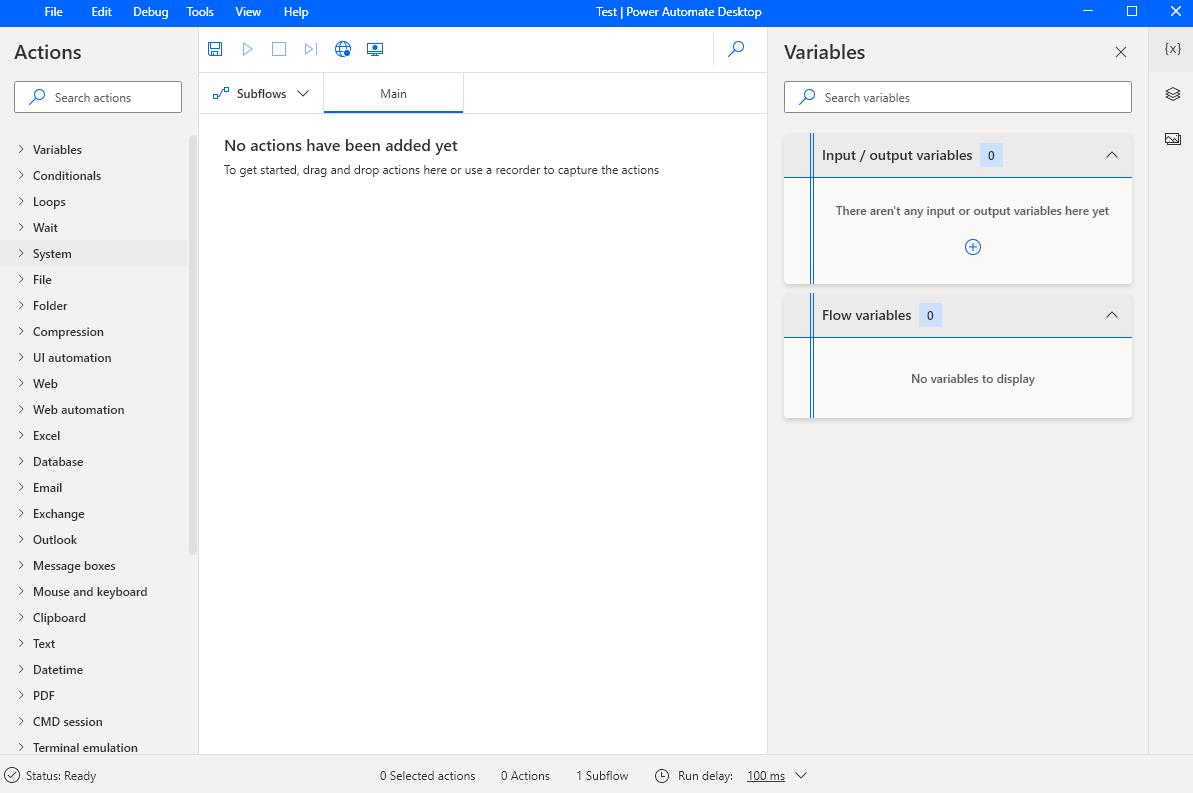
Если кратко, то при помощи программы Power Automate Desktope вы сможете автоматизировать ежедневные рутинные задачи.- Например, можно автоматизировать создание резервных копий важных файлов (понятно, что есть готовые решения, но ведь интересно это сделать самостоятельно!)
- Можно автоматизировать работу с таблицами Excel. Офисные работники будут счастливы.
- Например, вы каждый день запускаете одну и ту-же программу и выполняете одни и те-же действия. Почему бы это не автоматизировать?
- Можно, например, создать собственную программу для создания скриншотов экрана. Да, знаю, что есть готовые программы. Но ведь так интереснее =)
- Короче говоря, можно полностью освободить себя от ежедневной рутины.
Нужно ли знать языки программирования?
Нет, не нужно. Можно, конечно, написать аналогичные программы на C#, но в Power Automate Desktope все это можно сделать гораздо быстрее.Где ее скачать?
Разумеется, только с официального сайта: https://flow.microsoft.com/ru-ru/desktop/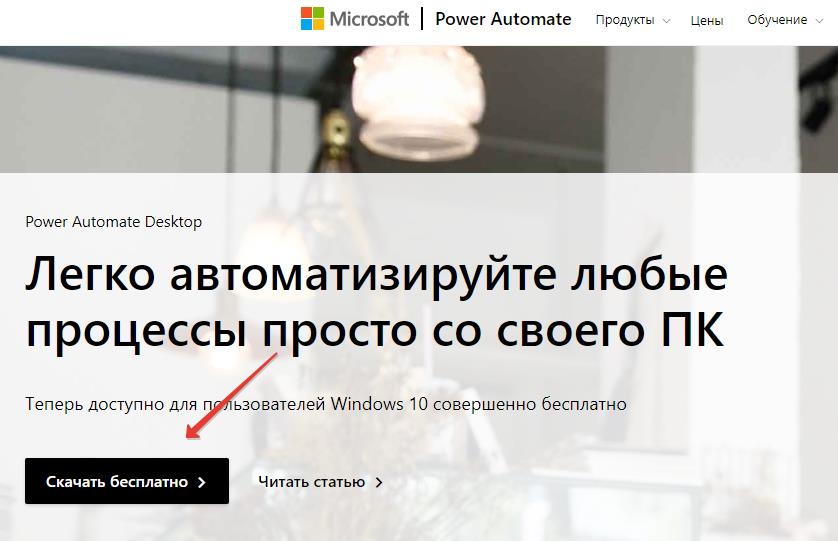
Сколько стоит?
Программа абсолютно бесплатная.Какие технические требования?
Операционная система:
- Windows 10 Домашняя
- Windows 10 Pro
- Windows 10 Корпоративная
- Windows Server 2016
- Windows Server 2019
- Устройства ARM не поддерживаются
Минимальные требования:
- Место на диске: 1 ГБ
- Оперативная память: 2 ГБ
Рекомендуемые требования:
- Хранилище: 2 ГБ
- Оперативная память: 4 ГБ
- NET Framework 4.7.2 или новее
Она русифицирована?
Да. В обновлении от 19 апреля 2021 года 2.7.49.21099 появился русский язык. И программа стала полностью на русском языке. Спасибо внимательным комментаторам на ютуб-канале)Установка программы очень простая
Достаточно скачать дистрибутив по ссылке ниже https://flow.microsoft.com/ru-ru/desktop/ и пройти стандартные шаги установки: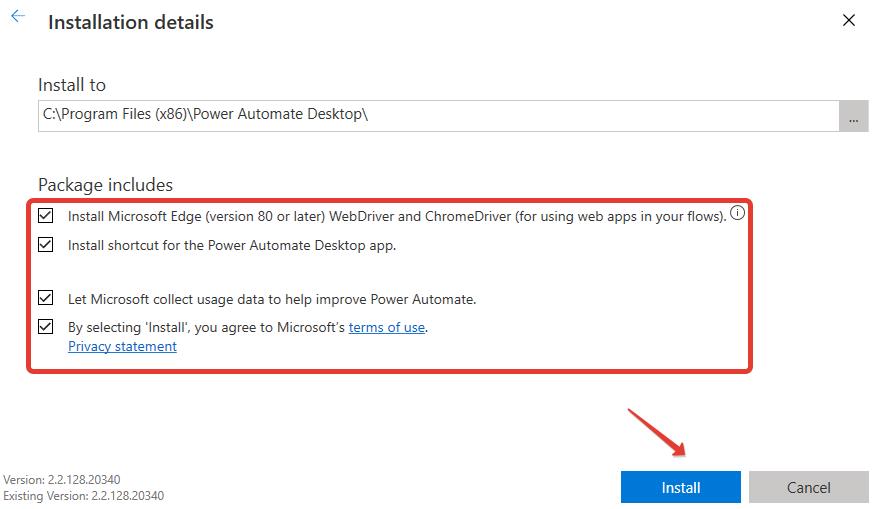 Если не хотите передавать данные в компанию Microsoft, то снимите «галочку» «Let Microsoft collect usage data to help improve Power Automate».
Установка расширений для браузеров
На следующем шаге необходимо будет установить расширения для браузеров, которые необходимы для автоматизации процессов в браузере. Можете установить расширение для каждого браузера (или только для того браузера, в котором будете автоматизировать действия). Но обратите внимание, что на данный момент доступны расширения Power Automate для следующих браузеров: Если не можете определиться с выбором сразу, то всегда можно будет установить расширение потом (см. официальные ссылки выше).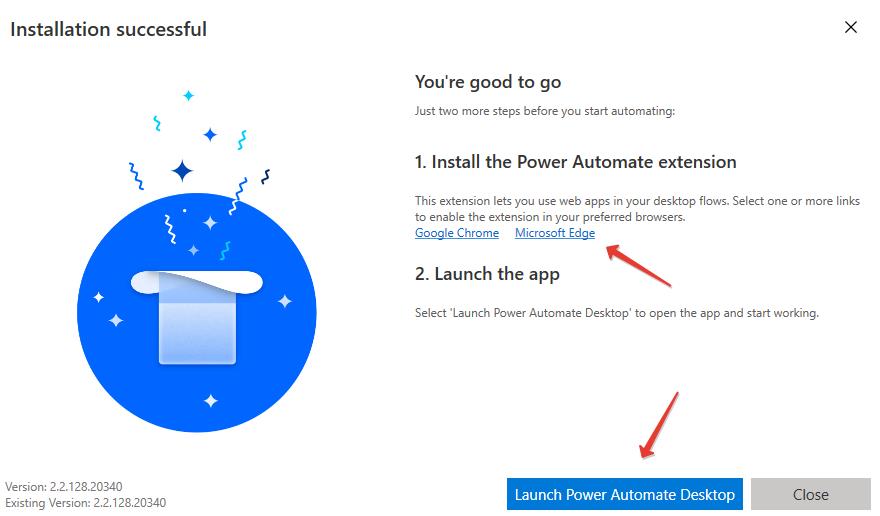 Можно нажать на кнопку «Launch Power Automate Desktope» и программа запустится.
Входим в учетную запись
При первом запуске необходимо войти в учетную запись Microsoft.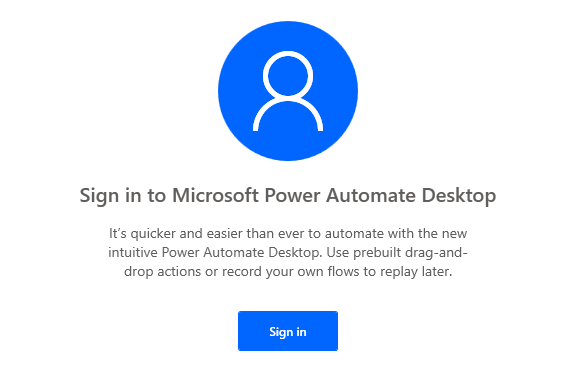 Скорее всего, она у вас уже есть. Но если нет, то можете создать запись здесь:
https://outlook.live.com
И затем, с полученным логином и паролем, войти в программу.
Собственно говоря, все. Установка завершена.
В следующей статье мы разберемся с интерфейсом программы и создадим первую автоматизацию.
Скорее всего, она у вас уже есть. Но если нет, то можете создать запись здесь:
https://outlook.live.com
И затем, с полученным логином и паролем, войти в программу.
Собственно говоря, все. Установка завершена.
В следующей статье мы разберемся с интерфейсом программы и создадим первую автоматизацию.