С чего все началось?
На моем древнем ноутбуке Acer ONE D257 свежая Lubuntu 20.04 работает очень медленно. Я посмотрел другие легковесные дистрибутивы Linux, которые вроде работали быстро. Но стоило запустить браузер, как начинались невероятные тормоза… Я уже было решил окончательно списать мой древний нетбук, но решил дать ему последний шанс =)А именно, решил попробовать установить Chrome OS
Я многое слышал про Chrome OS, но как-то все руки не доходили ее протестировать.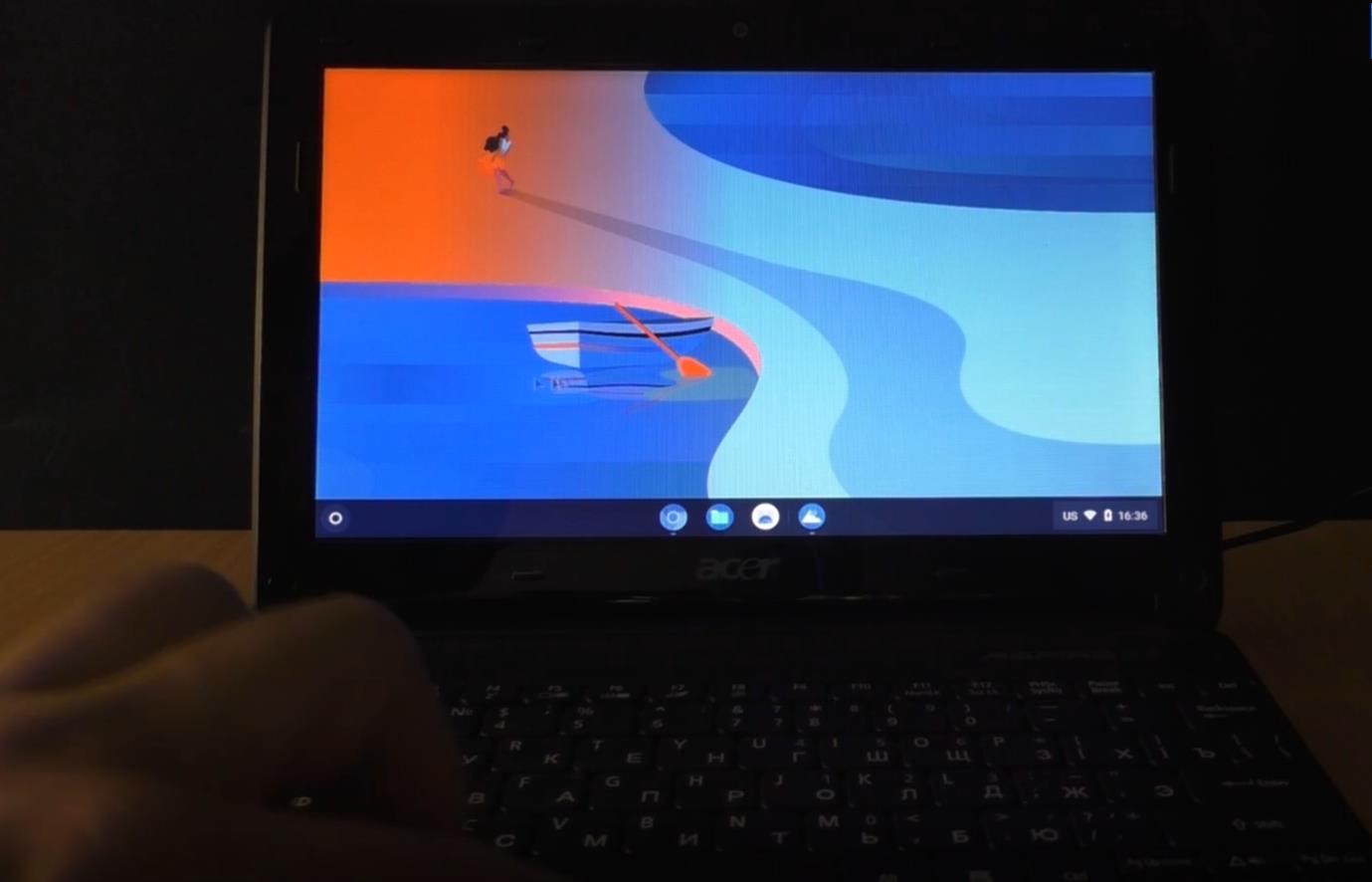
Что такое Chrome OS?
Для начала отмечу, что Chrome OS не совсем обычная операционная система. Ее особенностью является то, что вся она построена вокруг браузера Google Chrome.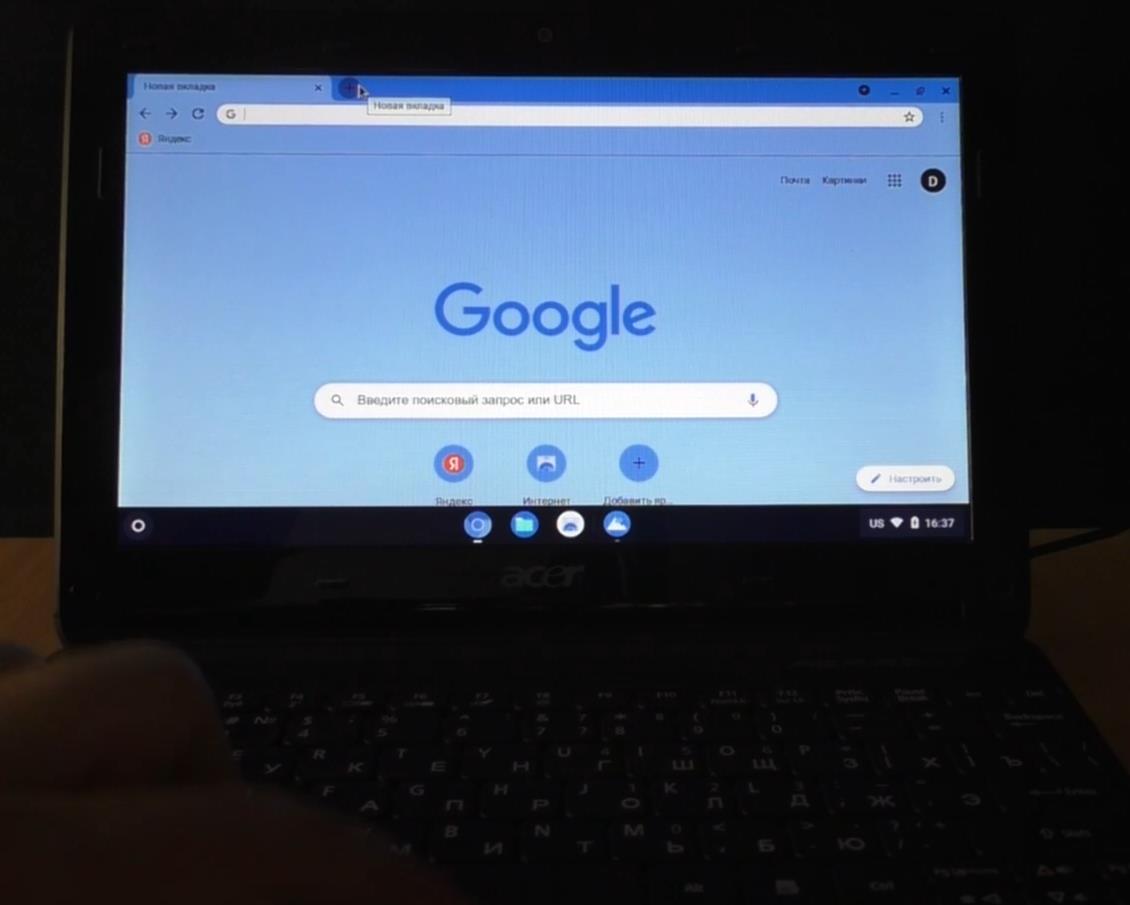 Предполагается, что пользователь включает компьютер с единственной целью — для запуска браузера и последующей работы в нем.
 На первый взгляд все это выглядит странно. Но если подумать, то можно понять, что подавляющее большинство задач обычного пользователя сводятся к работе в браузере и в облачных сервисах:
- Проверка почты через веб-интерфейс
- Работа с файловыми хранилищами (Яндекс.Диск, Гугл-Диск и так далее)
- Посещение социальных сетей.
- Даже фотографии сейчас часто обрабатывают в браузере, а не при помощи программ.
- Просмотр видео на YouTube
- Послушать музыку
И как раз Chrome OS как раз подходит для таких пользователей.Подчеркну, что я не рассматриваю случай, когда компьютер используется продвинутым пользователем. Например, программистом, который при всем желании не найдет замену для большинства своих программ в облачных сервисах.
Какие системные требования Chrome OS?
Очень скромные.- Любой более-менее современный процессор
- 2 гигабайта оперативной памяти
- 16 гигабайт на жестком диске
Как установить Chrome OS?
Здесь скрывается первый подводный камень. Дело в том, что Chrome OS нельзя просто так скачать с сайта компании Google. Эта операционная система поставляется только в составе новых ноутбуков, которые принято называть Хромбуками.И как быть?
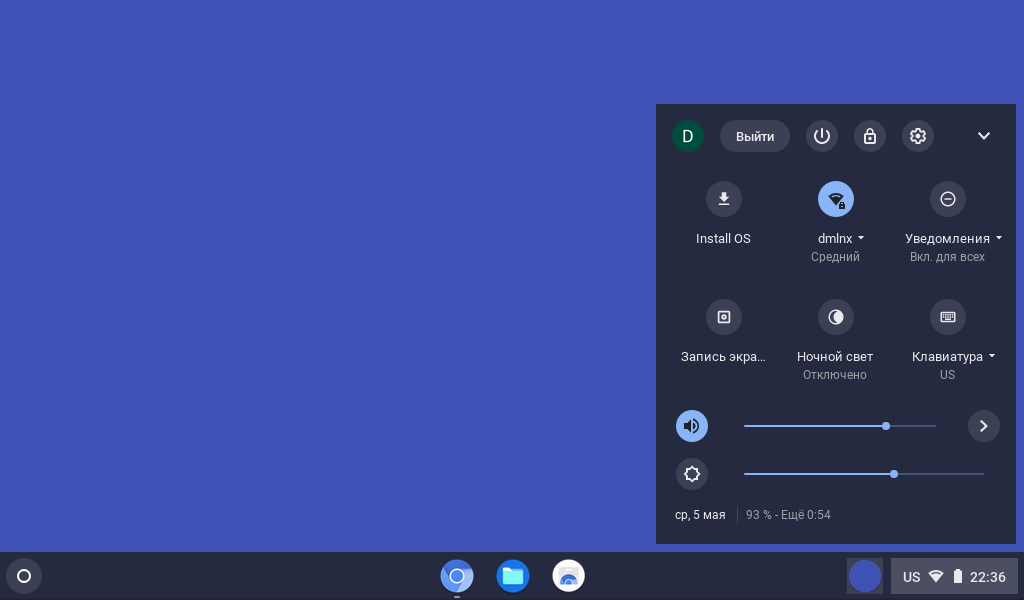
К счастью, есть компания Neverware.Com которая распространяет клон Chrome OS под названием CloudReady. Отмечу, что в конце 2020 год Гугл купила NeverWare.Com, а все разработчики CloudReady теперь уже официально работают над Chrome OS. И, де-факто, можно поставить знак равенства между Chrome OS и CloudReady.И смело можно ставить CloudReady на свое старое железо и дать последний шанс древним компьютерам =)
Как установить Chrome OS (CloudReady) на компьютер?
Я советую посмотреть видео ниже, так как это будет более наглядно, чем описывать все это в текстовом виде.Не забудьте подписаться на мой Видеоканал в Яндекс.Дзен.
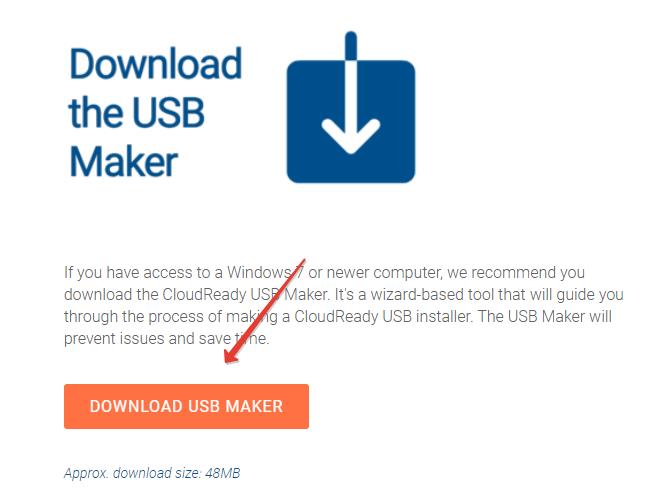
Но если кратко, то на этой странице https://www.neverware.com/pricing выбираем бесплатную редакцию Chrome OS (CloudReady) в версии HOME и нажимаем на кнопку Install Now.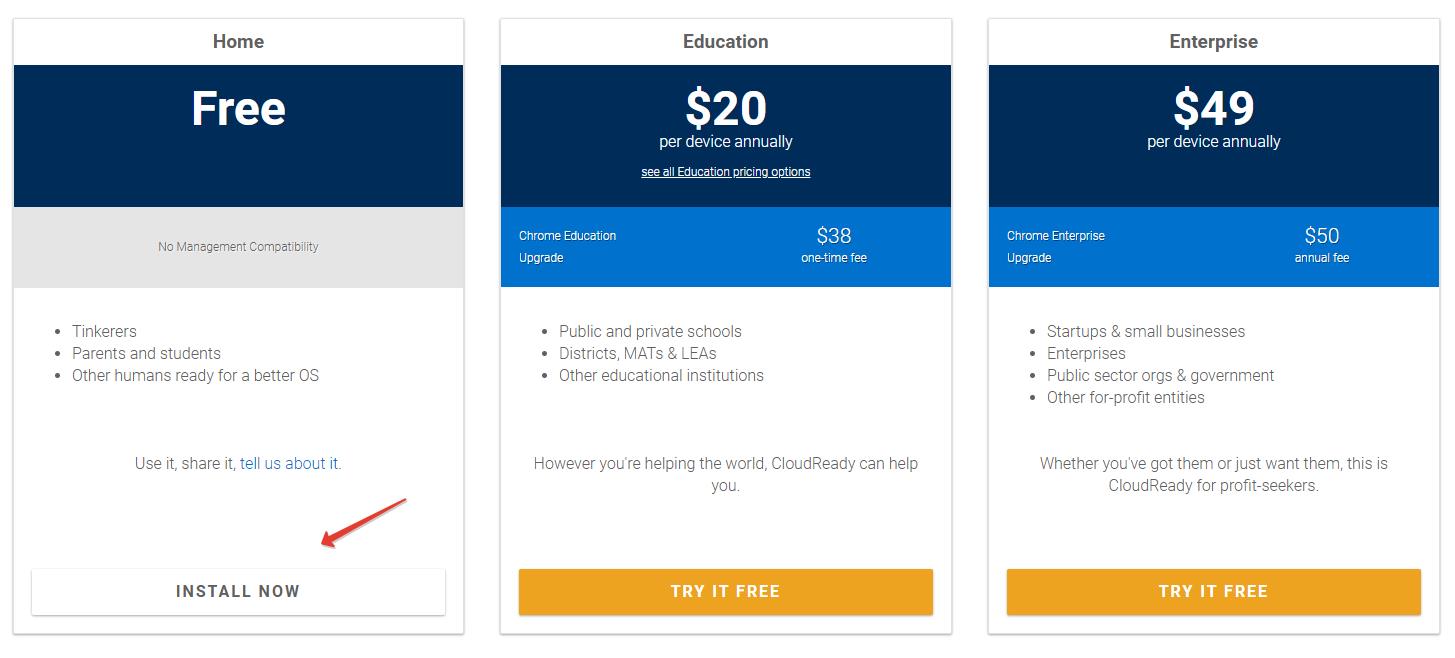 Затем скачиваем программу USB-Maker
 Вставляем в компьютер флэшку размером памяти от 8 гигабайт (меньший объем не подойдет).
Запускаем программу USB-maker и указываем на какую флэшку нужно записать Chrome OS (CloudReady).
Вставляем в компьютер флэшку размером памяти от 8 гигабайт (меньший объем не подойдет).
Запускаем программу USB-maker и указываем на какую флэшку нужно записать Chrome OS (CloudReady).
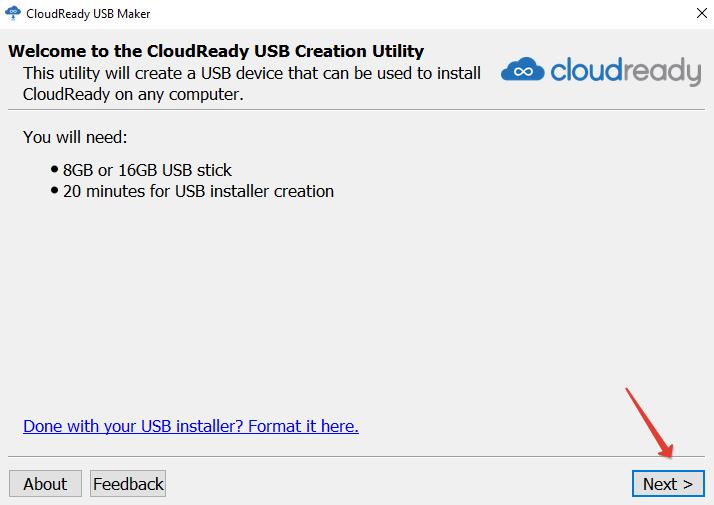 После этого придется подождать, пока образ операционной системы запишется на флэшку.
Все очень просто.
Дальнейшие действия по установке смотрите в видео выше.
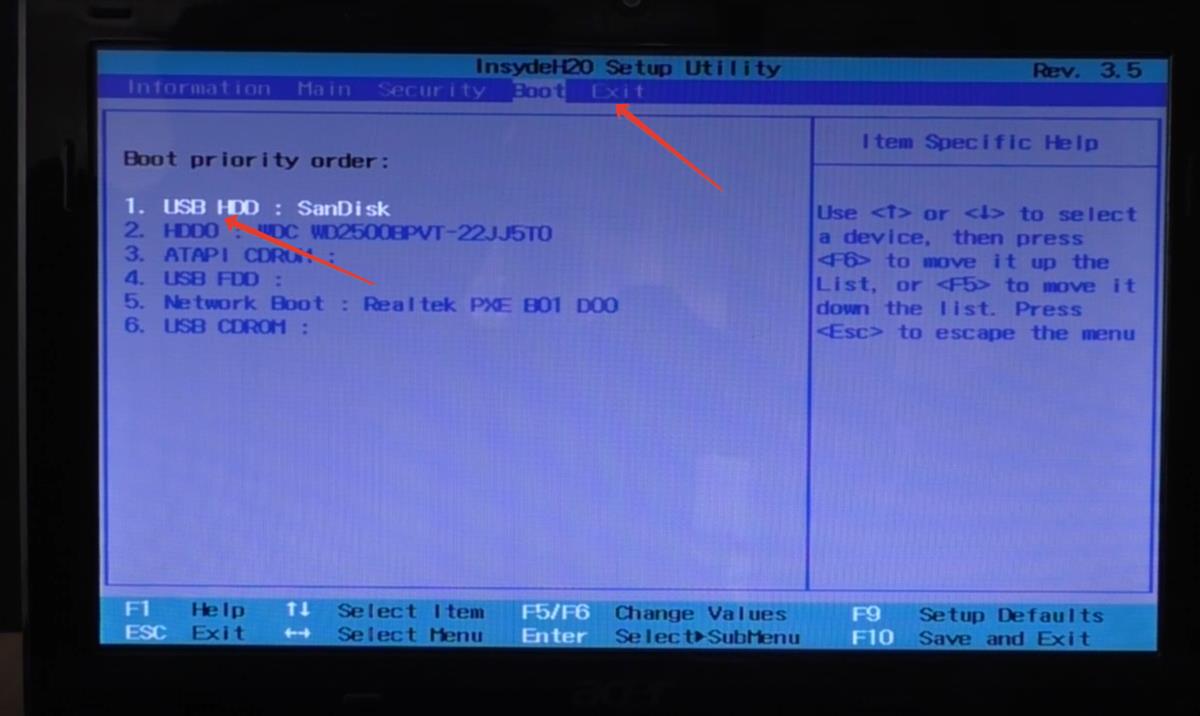
Но опять — же, если кратко, вставляем флэшку в компьютер и загружаемся с нее (предварительно настроив в BIOS загрузку с флэшки).
После этого придется подождать, пока образ операционной системы запишется на флэшку.
Все очень просто.
Дальнейшие действия по установке смотрите в видео выше.
Но опять — же, если кратко, вставляем флэшку в компьютер и загружаемся с нее (предварительно настроив в BIOS загрузку с флэшки).